
この記事では、YouTubeでコマ送り(コマ戻し)をする方法と、YouTubeで使える便利なショートカットキーについて解説していきます。
あなたは、YouTubeで動画を見ているときに、

と、考えたことはありませんか?
作業系の動画などで、ゆっくり進めて見たい場合などには、コマ送り再生は有効ですよね。
これ結論からお伝えしますと、
- YouTubeでコマ送りをする方法はコチラです。
コマ送りの方法
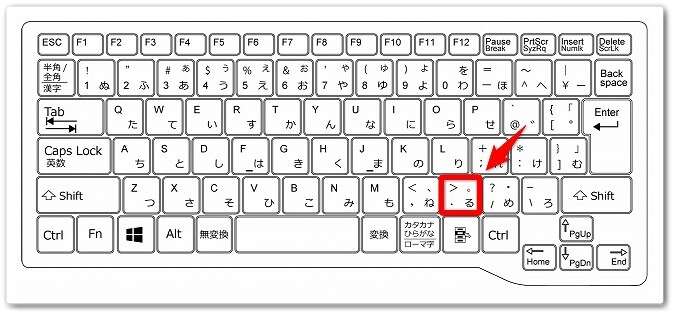
- コマ送り:「.(ピリオド)」を押す。
- コマ戻し:「,(カンマ)」を押す。
それでは詳しく見ていきましょう。
目次
サブスク自動集客ツール

「売り上げが伸びない…。」など、集客ができずに悩んでいませんか?
ツールをポチッとするだけでほったらかしで集客できてしまうツール。
月間7,500万人以上が利用しているアメブロからあなたのブログへ、自動で集客する方法に興味がある方におすすめです。
YouTubeでコマ送りをする方法!

YouTubeでコマ送りやコマ戻しをする方法は、キーボードの「.(ピリオド)」や「,(カンマ)」を押すだけでしたね。
コマ送り「.(ピリオド)」
コマ戻し「,(カンマ)」
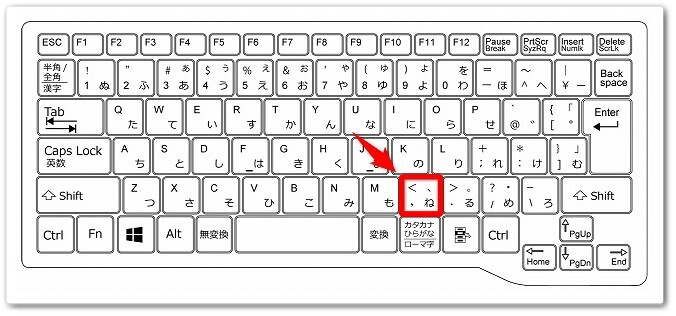
これですが、実際にYouTubeの動画画面で、「再生を停止」している状態でキーボードを押すと、コマ送りやコマ戻しが出来るのです。
コマ送り再生をする手順!
まずは、YouTubeの動画が停止している状態で、
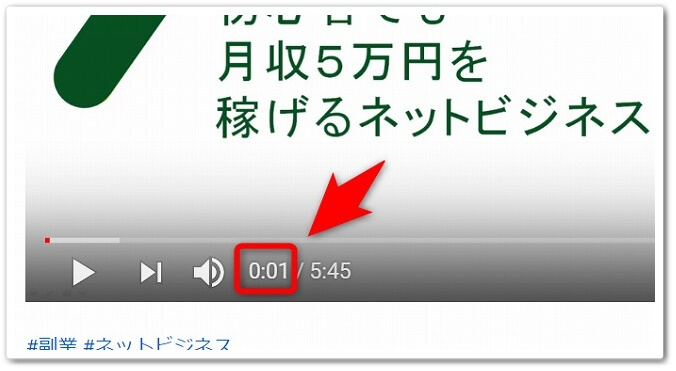
コマ送り「.(ピリオド)」を押しましょう。
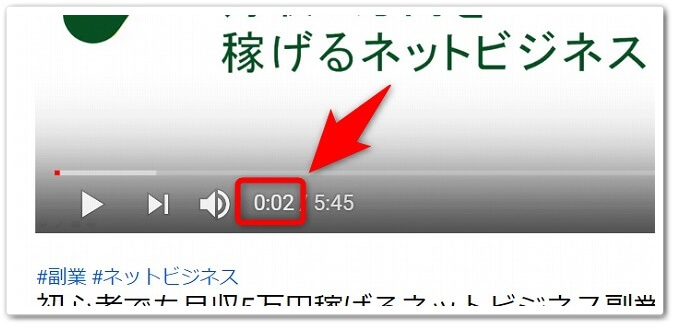
すると、上記画像の映像の秒数が「0.01秒」から「0.02秒」へと変わるのです。
ちなみにですが、コマ送りの「.(ピリオド)」を15回押したら、「0.01秒」から「0.02秒」に変わりますので、1回押したぐらいでは映像はあまり変わりません。
同じように、コマ送り「.(ピリオド)」を押すと、画面がコマ送りで巻き戻しになるので、ぜひ試されてみてください。
YouTubeで便利なショートカットキー一覧!

YouTubeで便利なショートカットキー一覧はコチラです。
| 機能 | キー |
| コマ送り | .(ピリオド)(一時停止中のみ有効) |
| コマ戻し | ,(カンマ)(一時停止中のみ有効) |
| 動画の再生/一時停止 | スペース |
| 再生速度を下げる | 「Shift」+「,」(カンマ) |
| 再生速度を上げる | 「Shift」+「.」(ピリオド) |
| 前の動画に移動する | 「Shift」+「P」(プレイリストのみ有効) |
| 次の動画に移動する | 「Shift」+「N」 |
| 5秒戻る | ← |
| 5行進む | → |
| 10秒戻る | J |
| 10秒進む | L |
| 再生位置 | 「0~9」(押した数字に合わせて再生箇所が決まる) |
| 最初に戻る | 「Home」or「0」 |
| 最後に移動 | End |
| 音量を上げる | ↑ |
| 音量を下げる | ↓ |
| ミュート(音無し) | M |
| フルスクリーン(全画面) | F |
| 字幕表示 | C |
| カーソルが検索窓に移動する | / |
それでは1つ1つ見ていきましょう。
コマ送りとコマ戻しに関しては、上記で解説しているためココでは省略します。
動画の再生/一時停止:「スペース」
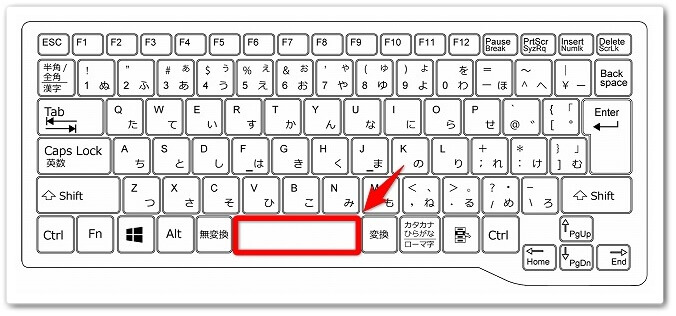
「スペース」キーを押すだけで、YouTube動画を再生したり、一時停止したりすることが出来ます。
再生速度を下げる:「Shift」+「,」(カンマ)
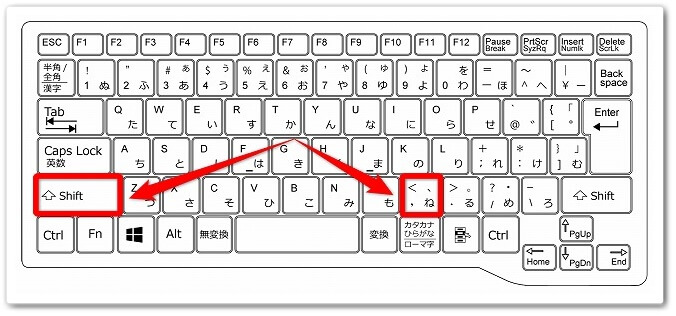
動画の再生スピードを下げることが出来ます。
再生速度を上げる:「Shift」+「.」(ピリオド)
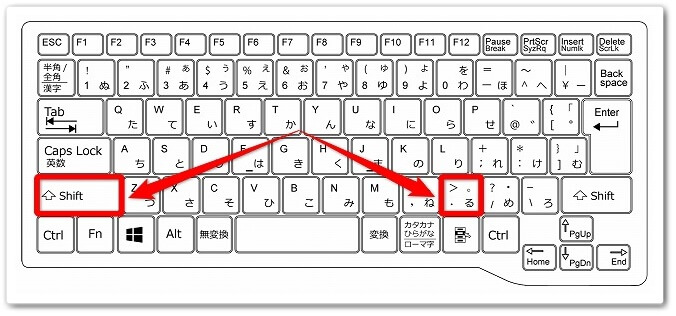
動画の再生速度を上げることが出来ます。
前の動画に移動する:「Shift」+「P」(プレイリストのみ有効)
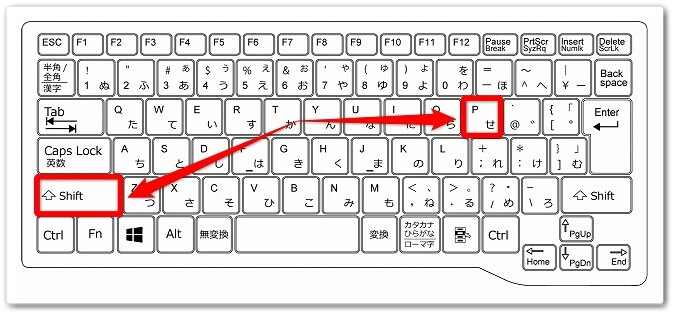
1つ前の動画に戻ることが出来ます。
次の動画に移動する:「Shift」+「N」
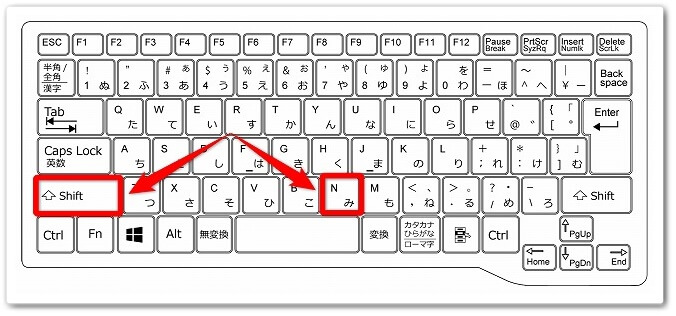
次の動画に移動して再生することが出来ます。
5秒戻る:「←」
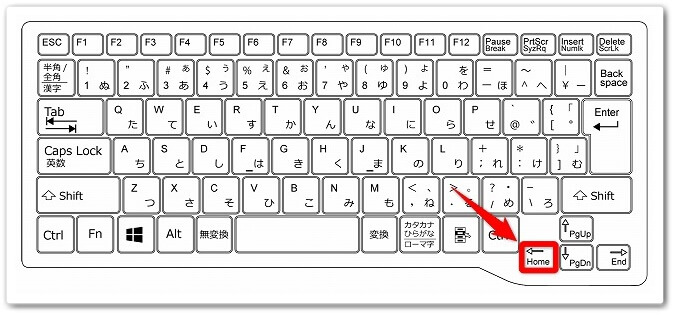
動画を5秒戻すことが出来ます。
5行進む:「→」
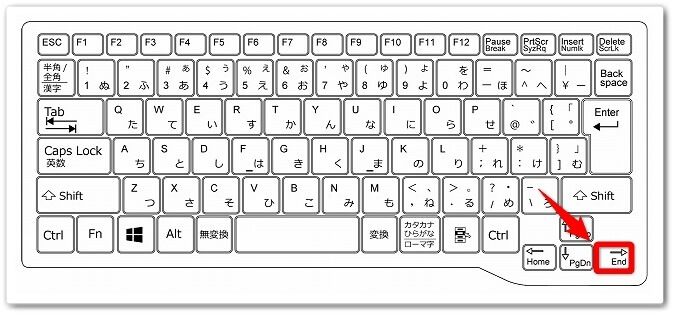
動画を5秒進めることが出来ます。
10秒戻る:「J」
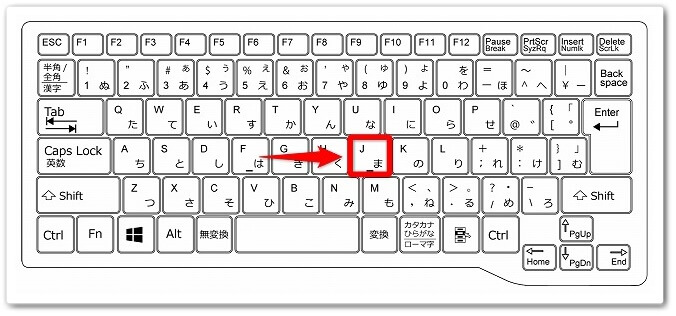
動画を10秒戻すことが出来ます。
10秒進む:「L」
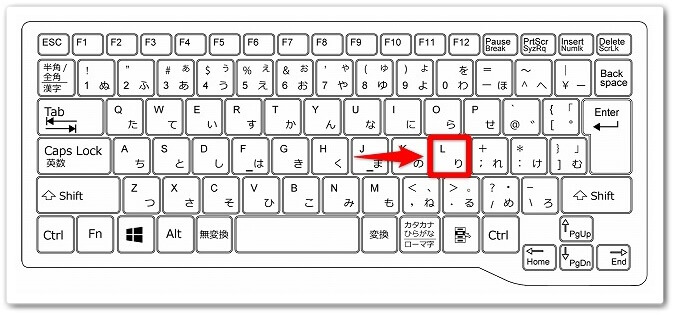
動画を10秒進めることが出来ます。
再生位置:「0~9」(押した数字に合わせて再生箇所が決まる)
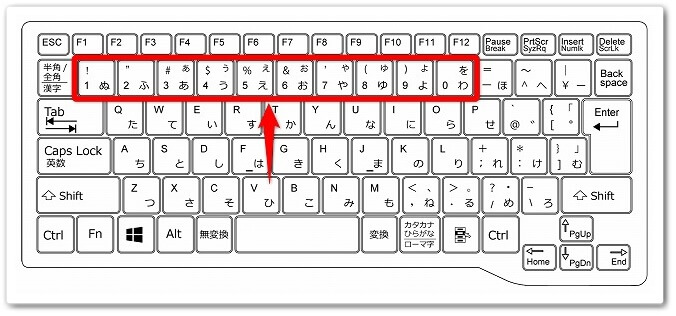
押した数字に合わせて、
- 「0」:動画の最初に移動する
- 「1」:動画全体の10%の位置に移動する
- 「2」:動画全体の20%の位置に移動する
- 「3」:動画全体の30%の位置に移動する
- 「4」:動画全体の40%の位置に移動する
- 「5」:動画全体の50%の位置に移動する
- 「6」:動画全体の60%の位置に移動する
- 「7」:動画全体の70%の位置に移動する
- 「8」:動画全体の80%の位置に移動する
- 「9」:動画全体の90%の位置に移動する
と、このように視聴時間が移動できるのです。
最初に戻る:「Home」or「0」
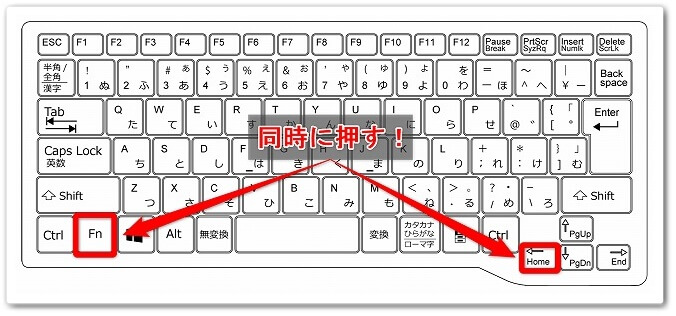
動画を最初(0:00秒)に戻すことが出来る。
最後に移動:「End」
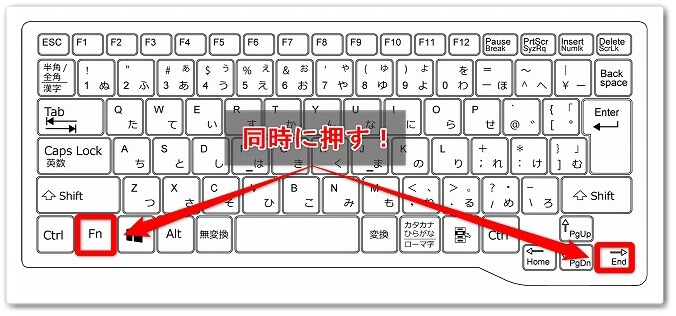
動画の最後に移動することが出来る。
音量を上げる:「↑」
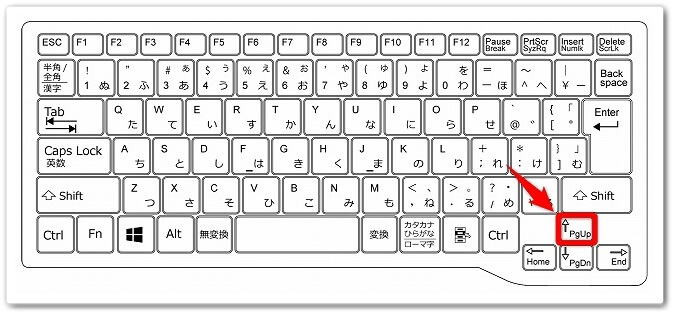
動画の音量(ボリューム)を上げる。
音量を下げる:「↓」

動画の音量(ボリューム)を下げる。
ミュート(音無し):「M」
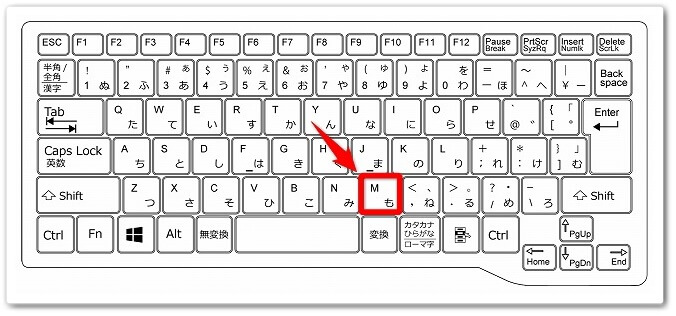
動画の音量(ボリューム)を消す。
フルスクリーン(全画面):「F」
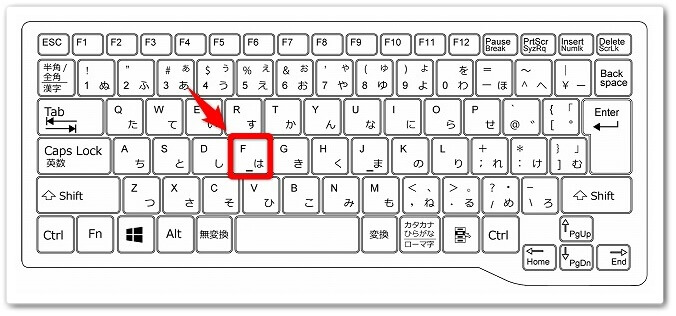
動画を全画面に切り替える。
字幕表示:「C」
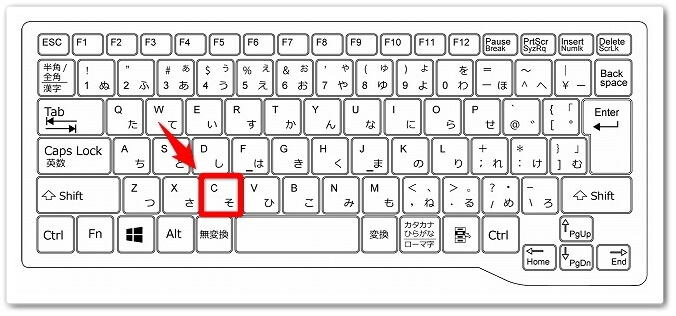
動画に字幕を表することが出来る。
カーソルが検索窓に移動する:「/」
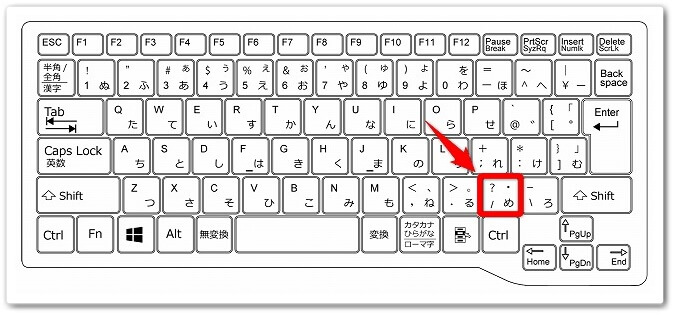
カーソルがYouTubeの検索窓に移動する。
YouTubeでコマ送りをする方法!便利なショートカットも解説のまとめ
まとめますと、
| 機能 | キー |
| コマ送り | .(ピリオド)(一時停止中のみ有効) |
| コマ戻し | ,(カンマ)(一時停止中のみ有効) |
| 動画の再生/一時停止 | スペース |
| 再生速度を下げる | 「Shift」+「,」(カンマ) |
| 再生速度を上げる | 「Shift」+「.」(ピリオド) |
| 前の動画に移動する | 「Shift」+「P」(プレイリストのみ有効) |
| 次の動画に移動する | 「Shift」+「N」 |
| 5秒戻る | ← |
| 5行進む | → |
| 10秒戻る | J |
| 10秒進む | L |
| 再生位置 | 「0~9」(押した数字に合わせて再生箇所が決まる) |
| 最初に戻る | 「Home」or「0」 |
| 最後に移動 | End |
| 音量を上げる | ↑ |
| 音量を下げる | ↓ |
| ミュート(音無し) | M |
| フルスクリーン(全画面) | F |
| 字幕表示 | C |
| カーソルが検索窓に移動する | / |
以上が、YouTubeでコマ送りをする方法!便利なショートカットも解説についてでした。
是非、意識してチャレンジしてみてください。